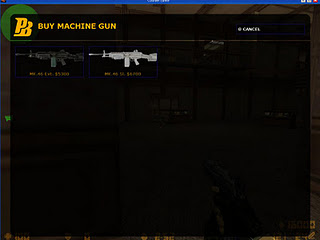
Download Counter Strike 1.7 Non Steam


Counter Strike v1.7 adalah game FPS yang sangat digemari oleh penggemar game FPS mania, karna CS tersebut memilik gambar yang bagus dan tidak memakan banyak memakan Memory Accer Random. Ok, langsung aja, CEKIDOT.Required System :
Pentium 4
RAM 512Mb
HD Space 1Gb


RapidShare


LINK 100%  WORK..!!

Category: 3 komentar

Download PB Offline Gratis


Buat agan - agan yang ingin mencoba game POINT BLANK Offline bisa nih download di blog saya.. game ini  patut di coba buat yang punya PC dengan spesifikasi rendah...


ini gN SCREEN SHOOT-nya...... MONGGOOOOOOO.... :D


System Required :
-Minimal Pentium 4
-Ram 512Mb atau lebih
-VGA Minimal 216 Mb
-Space HDD 1Gb

LINK DOWNLOAD :


Cara Install :
Join with 
HJSplit
Run setup to install the game

Masukkan License Installation Pass: thecorporationradengames
CD-KEY : 58v2e-cckcj-b8vse-mew9y-acb2k
Enjoy the game !!!!

Category: 0 komentar

Microsoft Office 2010 Full Version


Software yang satu ini pasti sudah banyak yang mengetahuinnya. Microsoft office ini salah satu software yang sangat diandalkan oleh semua kalangan untuk melakukan berbagai jenis pekerjaan.

Dalam postingan ini saya akan share Microsoft Office 2010 lengkap dengan aktivasinnya (ACTIVATOR). Sekedar info saja bahwa software dan aktivasinnya saya pisah link downloadnnya. Jadi teman-teman harus download dulu Microsoft Office 2010 pada web resmi MICROSOFT, setelah anda membuka webnnya lalu teman-teman harus log in.

New Features:
  • Ribbon interface and Backstage View across all applications
  • Background Removal Tool
  • Letter Styling
  • The Word 2007 Equation editor is common to all applications, replacing Microsoft Equation Editor 3.0
  • New SmartArt templates
  • New text and image editing effects
  • Screen Capturing and Clipping tools
  • Live collaboration functions
  • Jumplists in Windows 7
  • New animations and transitions in PowerPoint 2010
  • View Side by Side/Synchronous Scrolling in Word 2010
Catatan: Untuk aktivasinnya sudah disertakan juga cara pemakaiannya.
Password WinRAR: dexamaker.blogspot.com

Download:

Virtual DJ v7.0 PRO


Software ini untuk teman-teman yang suka dengan musik, apalagi musik dj. Dengan software ini juga bisa memutar 2 lagu sekaligus dan teman-teman juga bisa mengeditnnya sedemikian rupa agar tercipta musik yang teman-teman inginkan. Bagi yang ingin mencoba belajar jadi Dj, software ini juga cocok untuk kamu. Bisa dikatakan ini adalah software simulasi Dj.


Selamat mencoba.


Password WinRAR: www.dexamaker.tk

Perbedaan KBps Dan Kbps


PENTING ! Anda Ketahui disinilah banyak persepsi salah! Sebenarnya antara KBps dan Kbps adalah beda, memang dalam pengucapan banyak yang sama.

Pada dasarnya KBps dan Kbps merupakan satuan yg sangat berbeda. pernah liat kan iklan promosi para ISP (Speedot, IM*, atau Tel*sel Flash) yg menawarkan speed inet mulai up to 128 Kbps – 7.2 Mbps?? Tapi kenapa pas donlot real gak prnah dapet segitu ya?? kenapa gtu ??

Berikut penjelasan detailnya:
* KBps (Kilobyte per second)
* Kbps (Kilobit per second)

Konversi 1 byte = 8 bit

Untuk mengetahui speed download realnya, gampangkan, tinggal dibagi aja speed yg d kasih ISP dgn angka 8 (Delapan)

Berikut listnya:
128 Kbps: 128/8= 16 KBps
256 Kbps: 256/8= 32KBps
384 Kbps: 384/8= 48 KBps
512 Kbps: 512/8= 64 KBps
1 Mbps : 1024/8= 128 KBps

Hal ini sering menimbulkan pertanyaan “katanya 256 kbps kok dapatnya waktu download cuman 32 KBps ? Kalau dijabarkan,

Jika 1 Byte = 8 bit artinya bila berlangganan 1 Mbps Dedicated dan dapatnya adalah 128 KBps x 8 = 1024 Kbps / 1 Mbps
Jika kecepatan 256 kbps maka yang didapat adalah 256/8= 32 KBps
Jika kecepatan 384 kbps maka yang didapat adalah 256/8= 48 KBps

Semoga bermanfaat :)

byte-bit

Inget dulu pas waktu kuliah, kalo ga salah jaman mata kuliah sistem berkas. Waktu itu ditanya

Apa bedanya bit dengan byte? Namanya juga mashiswa cupu, pada bengong aja :D . Sampai sekarang, kedua istilah itu kadang kita dengar, terutama dalam hal koneksi internet/ kecepatan / bandwith dll.

Sering orang bicara “kecepatan internetku 384kbps tapi ko download cuma 30-40kbps ya?”

Sebenarnya kedua istilah itu apa sih? Kalau saya ambil dari wikipedia,

bita (Bahasa Inggris: byte) adalah istilah yang biasa dipergunakan sebagai satuan dari penyimpanan data dalam komputer. Satu bita terdiri dari delapan bit.

Huruf B digunakan dalam singkatan kepada byte. (bit menggunakan singkatan b.) seperti kB = kilobita. Cakram keras (hard disk) berkapasitas 40GB secara mudahnya bermaksud cakram keras tersebut mampu menyimpan hingga 40 ribu juta (milyar) bita atau gigabita data.

Jadi Byte dengan bit adalah berbeda. Biasanya kecepatan internet ditawarkan 384kbps, berarti untuk kecepatan dalam Byte adalah 384 / 8 = 48 kBps artinya dalam satu detik, dapat menghantarkan data sebesar 48 kilo byte.

Contoh perhitungan Byte dan bit

Misalkan anda memiliki sebuah file yang terdiri dari 100.000 kata dan anda ingin tahu berapa lama kita bisa mendownload file tersebut melalui internet yang memiliki koneksi 33.600 bps.

Asumsikan dalam setiap kata terdiri dari 5 huruf/karakter. Berarti jika ada 100.000 kata, maka anda memiliki 500.000 huruf/karakter:

Setiap karakter terdiri dari 1 Byte, berarti anda memiliki 500.000 Byte

Setiap Byte terdiri dari 8 bit, berarti 500.000 Byte yang anda miliki bernilai 500.000 x 8 = 4.000.000 bit

Selanjutnya 4.000.000 bit yang anda miliki dibagi dengan 33.600 = 119 detik

Artinya waktu anda untuk mendownload file yang memiliki 100.000 kata kurang lebih 119 detik (2 menit) dengan kecepatan akses 33.600 bps

Dalam jaringan komputer, biasanya Byte dan bit dipakai utk menggambarkan kecepatan transfer/download data.

Satuan KBps (KiloByte/second) dipakai jika data di sini secara umum memakai Byte untuk satuannya (contohnya seperti protokol-protokol yang ada pada level aplikasi seperti http,ftp,smtp,dsb).

Sedangkan kbps (kilobit/second) dipakai jika data yang ditransfer memakai bit untuk satuannya (contohnya adalah protokol-protokol layer 2 ke bawah seperti ethernet yang mentransfer data dalam frame-frame).

Itu sebabnya kecepatan sebuah modem tertulis = 33.6 kb/s (karena modem termasuk dalam protokol layer 2 kebawah seperti halnya ethernet), sedangkan saat kita mendownload sebuah file, maka browser akan memperlihatkan (misal) 3 KB/s (karena browser terkoneksi dengan protokol http/ftp).

Mengapa 1 Byte = 8 bit ?

Ada dua cerita. Pertama, saat masih jaman punch card (kartu berlubang). Kedua, saat jaman pertama munculnya teknologi prosesor yang berbasis 8 bit.

Cerita pertama. Punch card teknologi terakhir mampu menangani karakter sejumlah 64 karakter dimana tiap karakter dikodekan dalam susunan 8 kombinasi lubang. IBM, selaku produsen mesin punch card, menyebut kombinasi 8 lubang tsb dengan ‘byte’ yang katanya semakna dengan ‘octet’. Meskipun begitu, kombinasinya masih belum dalam format ASCII karena waktu itu memang belum ada standarisasi ASCII.

Cerita kedua, lanjutan dari cerita pertama. Teknologi punch card ini kemudian berkembang menjadi teknologi prosesor yang saat itu baru mampu bekerja dalam kombinasi biner 8 digit. Maka diadopsilah kombinasi 8 lubang punch card ke dalam biner 8 digit yang semakin ‘menguatkan’ istilah ‘byte’.

Demikianlah, akhirnya ‘byte’ kemudian dipake sebagai satuan 8 digit biner. Sehingga walaupun teknologi prosesor berkembang hingga mampu bekerja dalam 16 digit, tetap disebut sebagai 2 byte.

Kemudian, sekedar menambah informasi. Karakter ada dua jenis, yaitu singlecode character dan unicode character. Keterbatasan standar ASCII yang hanya mengenali sejumlah 256 karakter tidak lagi mencukupi kebutuhan perkembangan IT yang semakin mendunia. Pada awalnya, hal ini diatasi dengan mengembangkan character encoding yang memetakan ulang 256 karakter untuk wilayah2 tertentu. Misalnya, di Asia karakter ke-60 adalah ‘A’, tapi di Eropa karakter ke-60 adalah ‘À’. Tapi ini jadi masalah saat tulisan Eropa (dengan encoding Eropa) mau dibaca di Asia (dengan encoding Asia) karena tulisannya jadi kacau balau. Karena itu dikembangkanlah standar baru yang disebut unicode character dimana satu karakter tidak lagi diwakili 1 byte, melainkan 2 byte.

Category: 0 komentar

Simulasi Jaringan Menggunakan Paket Tracer


Saat ini banyak sekali cabang untuk Ilmu komputer, antara lain adalah Rekayasa Perangkat Lunak (software engineering), System bisnis cerdas, Sistem Informasi, serta tak lupa ilmu mengenai jaringan komputer. Diantara cabang ilmu diatas, yang paling sering terdengar belakangan ini adalah mengenai jaringan komputer.

Dalam jaringan komputer banyak sekali yang harus dipelajari, antara lain mengenai internet, TCP/IP, HTTP, pengamanan jaringan, jaringan multimedia, simulasi jaringan dan masih banyak sub-sub ilmu yang harus dipelajari. Namun yang menjadi dasar adalah bagaimana kita paham tentang dasar jaringan komputer itu sendiri, untuk itu kita tidak hanya membaca teori semata, kita juga harus praktek di lapangan agar mengerti.

Tapi betapa butuh biaya yang sangat banyak jika kita ingin mempraktekkan sebuah jaringan komputer (walaupun yang sederhana), oleh karena itu, Cisco sebagai perusahaan terkemuka di bidang jaringan meluncurkan sebuah aplikasi yang sangat menolong bagi kita yang ingin menyimulasikan jaringan komputer, yaitu dengan Cisco Packet Tracer

Packet tracer merupakan sebuah software yang dapat digunakan untuk melakukan simulasi jaringan. Untuk mendapatkan software ini sangatlah mudah, karena kita bisa mendapatkannya secara gratis dari internet.

Karena disini saya akan membahasa mengenai sedikit tutorial mengenai membuat jaringan, maka untuk proses download dan instalasi (yang sangat mudah) tidak perlu saya jelaskan. Oke langsung saja kita menuju tutorial.

  • Klik start -> Programs -> Packet Tracer
  • Atau klik iconnya pada desktop

Berikut ini tampilan worksheet nya.

Simulasi Jaringan Komputer dengan aplikasi Cisco Packet Tracer Image

  • Untuk menambahkan device ke area kerja, maka dapat dilakukan langkah-langkah berikut
    • Pilih salah satu device yang akan ditambahkan dengan cara klik iconnya
    • Pilih salah satu jenis device yang akan ditambahkan dengan cara klik dan drag atau klik salah satu icon kemudian klik pada area kerja.

Oke, disini kita akan menyimulasikan jaringan sederhana, ambil saja contoh sebuah warnet dengan 1 router, 1 hub dengan 9 PC client.

Disini kita langsung definiskan terlebih dahulu berapa IP untuk masing-masing PC tersebut.

Nama PCIP AddressSubnet MaskDefault Gateway
Router1192.168.1.1255.255.255.0
PC-0192.168.1.2255.255.255.0192.168.1.1
PC-1192.168.1.3255.255.255.0192.168.1.1
PC-2192.168.0.4255.255.255.0192.168.1.1
PC-3192.168.0.5255.255.255.0192.168.1.1
PC-4192.168.0.6255.255.255.0192.168.1.1
PC-5192.168.0.7255.255.255.0192.168.1.1
PC-6192.168.0.8255.255.255.0192.168.1.1
PC-7192.168.0.9255.255.255.0192.168.1.1
PC-8192.168.0.10255.255.255.0192.168.1.1
  • Buat sebuah jaringan seperti gambar berikut, karena defaultnya isi slot dari sebuah hub adalah 6, kita akan menambahkannya menjadi 10 dengan men-drag modul di pojok kanan bawah ke slotnya hub.

Simulasi Jaringan Komputer dengan aplikasi Cisco Packet Tracer Image

Simulasi Jaringan Komputer dengan aplikasi Cisco Packet Tracer Image

  • Langsung saja kita mulai mengkonfigurasi seluruh devicenya. Untuk pertama kali kita konfigurasi router1. Klik tab config, Kita masukkan IP address dan mask-nya sesuai dengan table.

Simulasi Jaringan Komputer dengan aplikasi Cisco Packet Tracer Image

  • Untuk hub tidak ada konfigurasi, karena digunakan sebagai perantara.
  • Sekarang kita konfigurasi untuk semua clientnya.
  • Berikut ini cara konfigurasi PC-0 (gunakan juga cara ini untuk PC-PC lainnya)
  • Double click gambara PC nya, kemudian pilih tab config, kemudian pilih setting, isi gatewaynya sesuai dengan table, kemudian pilih FastEthernet dan isikan IP addres dan mask sesuai dengan tabel.

Simulasi Jaringan Komputer dengan aplikasi Cisco Packet Tracer Image

Simulasi Jaringan Komputer dengan aplikasi Cisco Packet Tracer Image

  • Setelah selesai mengkonfigurasi semuanya. Kita akan mengetesnya, apakah jaringan yang kita buat sudah benar atau tidak. Caranya adalah dengan menggunakan fasilitas Ping di setiap PC.

Simulasi Jaringan Komputer dengan aplikasi Cisco Packet Tracer Image

  • Double-klik sembarang PC, kemuadian pilih tab Desktop, lalu pilih Command Prompt. Lalu kita ketikkan perintah Ping[spasi]IP tujuan

Simulasi Jaringan Komputer dengan aplikasi Cisco Packet Tracer Image

  • Jika terdapat reply, maka sudah terhubung satu dengan IP tujuan, gunakan fasilitas ini untuk mengecek keseluruhan IP

Simulasi Jaringan Komputer dengan aplikasi Cisco Packet Tracer Image

  • Jika sudah me-reply semuanya, maka jaringan anda sudah benar dan siap dipakai Simulasi Jaringan Komputer dengan aplikasi Cisco Packet Tracer Image

Simulasi Jaringan Komputer dengan aplikasi Cisco Packet Tracer Image

Dengan adanya software simulasi semacam packet tracer, maka sangat memberi kemudahan untuk mempraktekkan teori-teori yang telah kita dapat. Kita hanya perlu menginstall software, tidak perlu membeli device-device yang kita perlukan. Dan software ini biasa juga digunakan untuk para ahli jaringan sebelum mendeploy sebuah jaringan di perusahaan atau instansa-instansi terkait. So, mengapa kita tidak mencobanya? Simulasi Jaringan Komputer dengan aplikasi Cisco Packet Tracer Image


DOWNLOAD Paket Tracer 5.3


Category: 0 komentar

Hacking Routers


Router ADSL Hacking untuk akun gratis

Sebagian besar orang tidak pernah mengubah password default mereka tidak peduli apa itu, mereka tidak mengubah mereka karena mereka berpikir bahwa mereka aman. Dalam tutorial ini saya akan menunjukkan salah satu cara bagaimana menggunakan kesalahan ini dan mendapatkan gratis ADSL / Wireless (Jika router nirkabel digunakan) rekening dan nikmati di download tak terbatas.

Pertama kita akan men-download alat yang diperlukan:

1.) XPass
2.)
Angry IP Scanner v3.0.4 Beta
. 3)Java harus terinstall

Anda juga akan perlu memiliki versi 8 atau lebih tua dari Internet Explorer.

Ok jadi mari kita mulai dengan mendapatkan pekerjaan yang dilakukan:

1.) Buka WhatIsMyIp
dan memeriksa alamat IP Anda, mari kita mengatakan bahwa saat ini Anda (penyedia ADSL biasanya memberikan IP dinamis) IP 67.140.112.83, Anda akan mengubah dua kelompok terakhir dari angka.

. 2) Angry IP scanner Buka akan terlihat seperti ini:


[Image: pic1hr.png]
Sekarang di mana ia mengatakan jangkauan IP dalam kolom input pertama yang akan kita masukkan alamat IP kita 67.140.112.83 (tapi kita akan mengubah yang terakhir dua atau tiga digit, dalam hal ini ada dua ke nol) sehingga akan menjadi seperti ini :Klik Tools dan kemudian klik preferensi:

[Image: pic2q.png]
Dan sebelum kita klik memindai kita perlu mengatur beberapa opsi sehingga hanya menunjukkan host hidup:

[Image: pic3hi.png]

Dan pada tab layar pilih “Host dengan port terbuka hanya”:

[Image: pic4e.png]

Lalu klik OK untuk menyimpan preferensi dan klik start:

[Image: pic5f.png]

Setelah beberapa detik atau menit Anda akan melihat alamat IP pertama Anda:

[Image: pic6c.png]

Sekarang cukup pilih salah satu alamat IP dan membukanya dengan INTERNET EXPLORER!

Anda di minta untuk login

[Image: pic7kh.png]

Sekarang inilah orang sering membuat kesalahan, default username dan password, dalam hal ini adalah admin: admin tapi Anda dapat mencari password default router dan username, jadi ketika saya log in itu tampak seperti ini:

[Image: pic8.png]

Sekarang untuk sebagian besar router (atleast yang saya punya exp. Dengan) Anda dapat menemukan nama pengguna dalam teks biasa dan password ditutupi dengan s * ‘saat pengaturan koneksi baru, jadi hanya mencari sesuatu yang mengatakan koneksi atau pemandu setup koneksi, dan ikuti langkah-langkah sampai Anda menemukan username dan password seperti yang disebutkan.

Jadi, mengapa kita menggunakan Internet Explorer untuk ini??

Karena XPass hanya bekerja dengan IE, kami tidak bisa mengetahui lulus keluar jika kita menggunakan Firefox atau Chrome atau Opera.

Dan sekarang ketika kita memiliki halaman di mana nama pengguna dan lulus. hanya XPass klik terbuka pada tanda X dan drag ke s * ‘dan Anda akan memiliki ini:

[Image: pic9v.png]

Dan password dalam hal ini adalah: 854179

Terus melakukan hal ini dengan IP yang berbeda yang Angry IP Scanner mendeteksi sampai Anda memiliki rekening yang cukup untuk memenuhi kebutuhan download Anda.

Harap Anda menyukai tutorial.


source: paktanijunior.wordpress.com

Category: 0 komentar