Buat temen - temen saya posting lagi nich tentang mikrotik, dan kali ini saya akan membahas tentang bagaimana cara membuat hotspot dengan menggunakan MIKROTIK.
silahkan inuti langkah -langkah di bawah ini:
1. Mikrotik box, dengan minimal paketnya adalah :
* System
* DHCP
* Wireless
* Hotspot
* Proxy
* User Manager (optional)
* Security (optional - recomended)
* Advanced Tools (optional)
2. Dua buah eth dan satu wlan card (kalo misal ga ada wlan card, bisa diganti dgn eth); Untuk memudahkan kita, kita kasih nama masing-masing eth dgn nama sebagai berikut : UpLink, Lokal, HotSpot.
3. Kemudian beri IP masing-masing eth tersebut :
* [admin@Mikrotik] > ip address add address=192.168.0.2/30 interface=UpLink
[admin@Mikrotik] > ip address add address=192.168.1.1/24 interface=Lokal [admin@Mikrotik] > ip address add address=192.168.2.1/24 interface=HotSpot
4. Masukkan default routenya :
* [admin@MikroTik] > ip route add gateway 192.168.0.1
5. Kemudian Seting untuk HotSpotnya :
* [admin@MikroTik] > ip hotspot setup
hotspot interface: HotSpot
local address of network: 192.168.2.1/24
masquerade network: yes
address pool of network: 192.168.2.2-192.168.2.99
select certificate: none
ip address of smtp server: 0.0.0.0
dns servers: 192.168.2.1
dns name: hotspot.mydomain.net
name of local hotspot user: user
password for the user: password
* Untuk user & password terserah mau di isi dgn apa.
Dengan setingan itu saja, kita dapat menggunakan fasilitas HotSpot, untuk lebih nyaman lagi, kita dapat menambahkan fasilitas User Manager.
Sebelum seting User Manager, periksa user hotspot yang ada, dan hapus semua jika ada
[admin@MikroTik] > ip hotspot user print
Flags: X - disabled, D - dynamic
# SERVER NAME ADDRESS PROFILE UPTIME
0 fred default 0s
[admin@MikroTik] > ip hotspot user remove 0
Agar User Manager dapat bekerja, pertama kita harus meng-add customer login dulu, ini digunakan untuk login ke User Manager Web Administration. (Ubahlah dengan keinginan anda untuk font yang italic)
[admin@MikroTik] > tool user-manager customer add login=hs_admin password=password
Sekarang kita seting HotSpot kita sebagai RADIUS client, jika User Manager kita dalam satu mesin dengan HotSpot, gunakan 127.0.0.1 untuk IP Addressnya :
[admin@MikroTik] > tool user-manager router add ip-address=hotspot-ip shared-secret=12345 subscriber=hs_admin
Sekarang kita seting untuk RADIUS-nya :
[admin@MikroTik] > radius add service=hotspot address=ip-address secret=12345
Sekarang kita seting profile HotSpotnya agar menggunakan RADIUS :
[admin@MikroTik] > ip hotspot profile print
Cari profile HotSpot yang digunakan, contoh :
[admin@MikroTik] > ip hotspot profile set 1 use-radius=yes
Done.
Untuk menggunakan fasilitas User Manager, gunakan jalur dari eth Lokal, gunakan Browser apapun, kemudian ketik : http://192.168.1.1/userman
Selamat mencoba…

 |  |

Di Menu Servers Klik add ( Tanda + Merah)
Name : Isi sesuka Anda
Interfaces : Pilih interfaces mana yang tersambung ke WAP
Kita pindah ke menu Users
Klik Add , (Tanda + Merah)
 |  |
Name : Nama User
Password : Password User
Jika ingin memberi batas pemakaian, pilih submenu Limits. Anda bisa membatasi pemakaian user berdasarkan waktu ataupun berdasarkan besarnya data yg diakses. (Kalo yg diatas, itu dibatasi pemakaian selama 5 jam)
Jika sudah maka check hotspot yang kita buat tadi menggunakan client laptop.

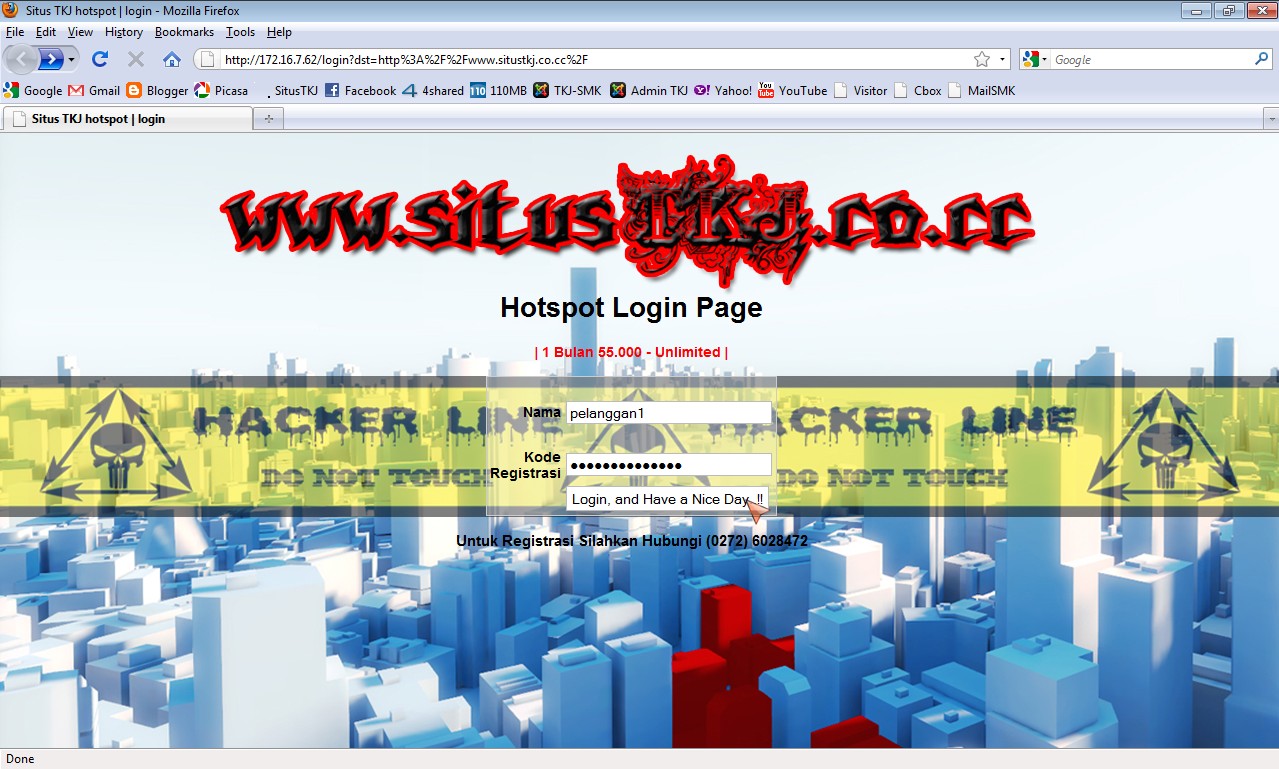
Lalu masuk browser, cobalah untuk browsing, maka akan tampil halaman login seperti ini :


Kita buka direktori hotspot mikrotik menggunakan
WinSCP. Jika belum punya download Disini.
Hostname : IP Mikrotik.
Username : admin
Password : Password mikrotik
Port number : jangan diubah, biarkan 22
Lalu tekan Login
Lalu anda akan melihat tampilan seperti ini:

Download Artikel versi PDF:
Download Winscp:
Download Winbox:
sumber= www.situstkj.com
 temen - temen saya posting lagi nih tentang sistem operasi berbasis linux yang di kembangkan oleh anak - anak bangsa indonesia yang bernama B.A.N.D.I.T.
Bandit adalah projek opensource yang dikembangkan oleh virologers dan karya anak bangsa. B.A.N.D.I.T atau Barricade Administration Network and Internet Tools adalah sistem operasi yang diremaster dari linux backtrack. BANDIT juga menyertakan tools jaringan yang dapat digunakan untuk melakukan penetrasi jaringan dan internet. Nmap, GFI Languard, dan exploit banyak terdapat di fitur linux bandit, sama seperti backtrack atau turunannya.
Linux bandit dibuat dengan kernell linux-live-6.2.4, sangat stabil dan banyak fungsi dan modul yang terdapat dikernel tersebut.
Nama OS : BANDIT
Singkatan : Barricade Administration Network an Internet Tools
Turunan : Slackware, Backtrack
Kernel : 2.6.x.x
Paket: Internet, Tools, Multimedia dan Editor
Developers: w3hol, deanet & edge_mank
Website: http://bandit.virologi.info/

 Selain sebagai kumpulan tools untuk melakukan penetrasi jaringan, bandit juga dapat melakukan blocking dan scanning virus ke dari Ext3FS ke NTSF.
Bandit juga mempunyai tampilan grfis yang mudah dipahami dan dimengerti karena tampilannya mirip dengan windows, masalah tampilan grafis mirip dengan windows bukan karena bandit sangat tergila-gila dengan windows, tapi agar user tidak susah-susah untuk menyesuaikan diri dengan tampilan grafisnya.
Bagi yang ingin mencicipi Distro buatan anak bangsa ini silahkan langsung mendownloadnya di http://repo.ugm.ac.id/iso/bandit
Sumber : www.remo-xp.com
1. Setelah install Mikrotik sudah OK, selanjutnya masukkan IP sembarang untuk remote.
Misal
ip address add address 192.168.1.254 netmask 255.255.255.0 interface ether2
Kemudian buka browser dengan alamat IP tadi, dan download Winbox

2. Buka Winbox yang telah di download tadi
3. Di tampilan Winbox, pada kolom Connect To masukkan no IP tadi (192.168.1.254) dengan
Login : admin password : kosong. Kemudian klik tombol Connect

4. Login ke Mikrotik Via Winbox berhasil

5. Klik IP —> ADDRESS

6. Ini adalah tampilan dari address

7. Kemudian masukkan IP public (dari ISP)

8. Ini daftar IP pada 2 ethernet

9. Setting Gateway, IP —> Routes

10. Masukkan IP GATEWAY (dari ISP)

11. Hasil ROUTING

12. Masukkan Primary DNS dan Secondary DNS (dari ISP)
Kemudian klik Apply dan OK

13. Setting MASQUERADE

14. Klik IP —> Firewall
15. Kemudian pilih NAT
16. Pada tab General
pada Chain pilih srcnat
pada Out. Interface pilih ether1
pada tab Action pilih masquerade
Kemudian klik Apply dan OK


Hai temen – temen... kali ini saya telah posting gimana cara penginstalan dan cara setting mikrotik. Buat temen – temen tkj yang di suruh sama pak guru amrozi yang baik hati (hehe) buat cari artikel nya, tinggal copas dan print selesai dech......... terus tinggal baca dan siap untuk ulangan mikrotik...
begini nich caranya:
1. Set BIOS untuk booting melalui CD-ROM

Boot kernel isolinux MikroTik
2. Setelah proses booting akan muncul menu pilihan software yang mau di instalasi, pilih sesuai kebutuhan yang akan direncanakan, jika anda menginginkan semua menu di instalasi tekan huruf “a”.

Paket software MikroTik
3. Ketik ” i ” setelah setesai memilih option software, lalu akan muncul menu pilihan seperti berikut:
Do yon want to keep old configuration [y/n] (ketik) n
Continue ? [y/n] (ketik) y
Setelah anda ketik y akan muncul proses pembuatan partisi
dan format disk, seperti gambar berikut:

Proses create partition dan format disk
Setelah proses pembuatan partisi dan format disk selesai akan dilanjutkan proses instalasi Mikrotik seperti gambar berikut:

lanjutan istall mikrotik

Proses install paket software MikroTik

lanjutan

Selanjutnya
4. Setelah proses instalasi paket software selesai, maka kita akan di minta untuk merestart system, tekan enter untuk merestart system tetapi sebelum kita tekan enter, kita harus keluarkan cd mikrotik nya terlebih dahulu karena jika tidak maka kita akan mengulangi proses dari awal lagi. (lihat gambar diatas).
5. Setelah komputer booting kembali ke system MikroTik, akan ada pilihan untuk melakukan check system disk, tekan enter
6. Setelah itu akan muncul menu login.
MikroTik Login=admin
password=(kosong saja), selanjutnya tekan Enter
7. Setelah itu akan muncul promt untuk command line. Berikut halaman promt command

Prompt command line.
8. Selesai.
Nah... setelah selesai instal nya baru kita setting:
Mari kita mulai dengan asumsi proses install sudah berhasil
1. Install OK
2. Setting IP eth1 222.124.xxx.xxx (dari ISP)
perintah :
ip address add address=222.124.xxx.xxx netmask=255.255.255.xxx interface=ether1
IP tersebut adalah IP public / IP yang yang ada koneksi Internet.
3. Setting IP eth2 192.168.1.xxx
perintah :
ip address add address=192.168.1.xxx netmask=255.255.255.0 interface=ether2
IP tersebut adalah IP Local anda.
Sekarang lakukan ping ke dan dari komputer lain, setelah konek lanjutkan ke langkah
berikutnya, kalo belum ulangi dari langkah no 2.
4. Setting Gateway
perintah :
ip route add gateway=222.124.xxx.xxx (dari ISP)
5. Setting Primary DNS
perintah :
ip dns set primary-dns=203.130.208.18 (dari ISP)
6. Setting Secondary DNS
perintah :
ip dns set secondary-dns=202.134.0.155 (dari ISP)
7. Setting Routing masquerade ke eth1
perintah :
ip firewall nat add chain=srcnat action=masquerade out-interface=ether1
Untuk terakhir lakukan test ping ke Gateway / ke yahoo.com, bila connect maka Mikrotik anda sudah siap di gunakan.
Temen – temen saya posting lagi nih sofware yang penting untuk temen – temen yang mau jadi teknisi komputer. Software ini berisi tools – tools yang sangat penting.
Pengalaman saya memakai software ini saat PKL menyenangkan karena waktu saya di suruh untuk membuka log on windows di pc pemilik rumah yang kayanya ke kunci sama virus, cuma mengganti booting awal dari cd-rom terus masuk ke menu hiren's boot dan masuk lagi ke menu reset password cuma menghilangkan tanda “X” terus reboot,,, jEng jEng...... jadi dech..... uang 50 ribu mampir ke saku saya... alhamdulillah... terus di sana ngobrol lagi sama anaknya yang punya rumah.... weleh weleh.... cantik lagi........ huhuhu..........
daftar isi update:
Beberapa Utilites terbaru :
- Atlantis Word Processor 1.6.5.3
- Auto Mount Drives 1.0
- Complete Internet Repair 0.9.5.955
- Mouse Emulator 2.2
- Prime95 25.11
- Spread32 1.18
- WDIDLE3 1.05
Updated softwares :
- Avira AntiVir Personal (07-02-2011)
- ComboFix (07-02-2011)
- Double Driver 4.1
- Dr.Web CureIt! Antivirus (07-02-2011)
- GPU-Z (Works from MiniXP)
- grub4dos 2011-01-15
- grubinst 1.2
- HBCD Customizer 1.6
- HBCD Program Launcher 2.1
- Malwarebytes Anti-Malware 1.50.1 (07-02-2011 )
- Memtest86 + 4.20
- RMPrepUSB 2.1.617
- S & M Stress Tests (Works from MiniXP)
- Spybot – Search & Destroy 1.6.2 (07-02-2011)
- SpywareBlaster 4.4 (07-02-2011)
- SuperAntispyware 4.47.1000 ( 07-02-2011)
Download Hirens.BootCD.13.1.zip Di Sini

huft............. baru selesai PraKerIn (PKL) sudah maen posting...... laporan prakerin malah gak di fikiri.... (xixi..........) eeehhhhh...... ni kok malah curhat.....???? hehe.... santai saja guys............. hehe
nich guys..... waktu saya browsing, saya lihat ada yang membuat saya terpaku bukan terpalu...(hehe...) saya lihat nama eNUSAKAMBANGAN OS saya klik saja... setelah saya klik, ternyata eNUSAKAMBANGAN OS adalah sebuah sistem operasi ( Operating System ) berbasis linux dari sebuah distro linux yang cukup terkenal yaitu openSUSE dan OS atau SO ini di kembangkan oleh KPLI banyumas........
hummmm..... kalau saja di brebes ada orang - orang yang seperti di banyumas....... (hehe......)
oya guys..... aplikasi nya juga lumayan lengkap:
Kategori Office
-LibreOffice Suite
-Planner
-GnuCash
-Acrobat reader
-Dia
-Glabels
-GNUCash
-Gramps
-Semantik
-Stardict
Multimedia
-VLC
-Mplayer/SMPlayer
-Ardour
-Rithymbox
-Avidemux
-Brasero
-FlashPlayer
-recordMyDesktop
-FuriusISOMount
Internet
-gwibber
-Evolution mail client
-Firefox
-FileZilla
-Gftp
-gHTTrack
-Gwget Download manager
-Transmission
-Xchat
Graphics
-Blender
-Cheese webcam
-Fspot
-Inkscape
-PhotoPrint
-Picasa
Development
-Lazarus
-Netbeans
-OpenJDK
-Qt4 Designer
Emulator
-Wine
-VirtualBox
-DOSbox
Utilitas
-GNOME Phone Manager
-Blueman
-Pessulus
-FileRoller
-Disk Utility
-ntfs-3g
User Default
username : kplibanyumas
password : nusakambangan
root : linux
nich link buat temen - temen yang ingin ng'donlot nya... cuma 1,9 Gb..
Download eNUSAKAMBANGAN OS Di Sini